Команды на установку драйверов для графики intel , обратите внимание что все команды вводятся после того как вы уже устновили систему и вошли в учетную запись root пользователя или обычного пользователя
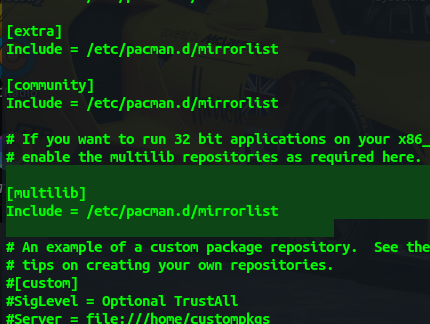
Для загрузки lib32 пакетов надо чтобы были убраны решетки со строк multilib в файле /etc/pacman.conf ( Для дистрибутива Manjaro этого делать не надо )
Для процессоров intel также не забываем установить микрокоды
sudo pacman -S intel-ucode iucode-tool
И так это базовая команда для установки минимального набора пакетов для работы графики intel
sudo pacman -S mesa mesa-demos lib32-mesa vulkan-intel lib32-vulkan-intel vulkan-icd-loader lib32-vulkan-icd-loader xf86-video-intel libva-intel-driver lib32-libva-intel-driver
На уже рабочуюю систему с оболочкой , можно установить полный пакет всех нужных программ для intel и работы с интеловским OpenGL
sudo pacman -Syyuu ipw2100-fw ipw2200-fw tbb whois acpica enblend-enfuse ibus-libpinyin igsc intel-compute-runtime intel-gmmlib intel-gpu-tools intel-graphics-compiler intel-media-driver intel-media-sdk intel-metee intel-metee-doc intel-mkl intel-mkl-static intel-opencl-clang libchewing libmfx libva-utils onednn openimagedenoise openipmi openvkl presage python-intelhex rkcommon sdcc tipp10 zh-autoconvert lib32-libva-intel-driver lib32-vulkan-intel libva-intel-driver qt6-shadertools spirv-tools vulkan-extra-layers vulkan-extra-tools vulkan-headers vulkan-html-docs vulkan-mesa-layers vulkan-swrast vulkan-validation-layers python-glfw vkd3d lib32-vkd3d lib32-vulkan-mesa-layers lib32-vulkan-validation-layers spirv-tools freeglut ftgl gl2ps glslang gtkglext opengl-man-pages python-opengl blur-effect critter gambas3-gb-opengl gambas3-gb-opengl-glsl gambas3-gb-opengl-glu gambas3-gb-opengl-sge gambas3-gb-qt5-opengl glava glbinding glm guichan libvdpau-va-gl llpp mupdf-gl ocaml-lablgl opencsg openra python-glfw soil virtualgl lib32-freeglut lib32-glu lib32-libepoxy lib32-mesa mesa-demos vulkan-intel lib32-vulkan-intel vulkan-icd-loader lib32-vulkan-icd-loader libva-intel-driver lib32-libva-intel-driver
Включаем OpenGL для повышения отзывчивости системы
sudo -i
echo «MESA_GL_VERSION_OVERRIDE=4.5» >> /etc/environment
echo «MESA_GLSL_VERSION_OVERRIDE=450» >> /etc/environment
Также для повышения отзывчивости системы указываем в файле /etc/environment следующие параметры
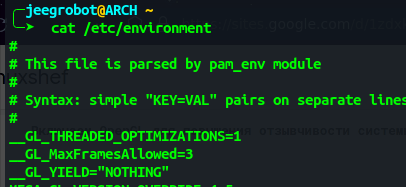
__GL_THREADED_OPTIMIZATIONS=1
__GL_MaxFramesAllowed=3
__GL_YIELD=»NOTHING»
Кроме этого сюда же в файл /etc/environment добавляем следующие параметры
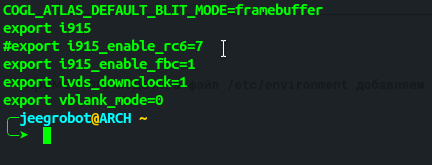
COGL_ATLAS_DEFAULT_BLIT_MODE=framebuffer
export i915
#export i915_enable_rc6=7
export i915_enable_fbc=1
export lvds_downclock=1
export vblank_mode=0
Параметр export i915_enable_rc6=7 отвечает за алгоритм сжатия буфера кадров что увеличивает немного отзывчивость системы и FPS , однако не всегда работает корректно и может приводить к к тому что оболочка запускается в черный экран , кроме того влияет на запись экрана которая может быть некорректно записана поэтому в зависимости от того как ведет себя система можно включить данную опцию убрав решетку или отключить , вернув решетку наместо . Параметр export vblank_mode=0 отключает вертикальную синхронизацию по всей системе и для любого приложения , эта опция иногда выручает при проблемах с записью экрана и повышает фпс и отзывчивость всей системы , использовать вместе с параметром сжатия буфера кадров можно и ничего не сломается , но эффект лучше не будет , каждая опция выполняет свою конкретную работу и будут мешать друг другу , отключение вертикальной синхронизации не будет нормально работать , поэтому рекомендую использовать что то одно . Параметр COGL_ATLAS_DEFAULT_BLIT_MODE=framebuffer активирует фрембуфер . Все остальные параметры связаны с включением стандартных опций драйвера i915 который работает для видеокарт intel по умолчанию
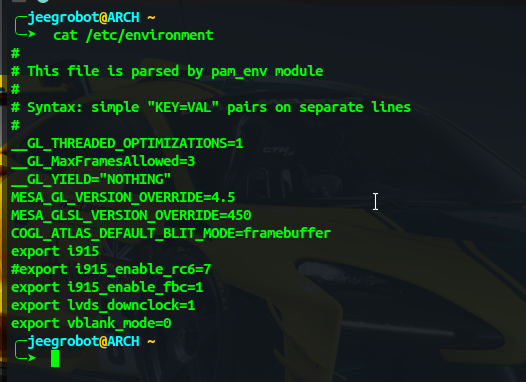
Мой конфигурационный файл имеет вот такой вид , конечно не в такой последовательности как я тут описал , у вас например будет MESA_GL в верхней части , но это не важно параметры можно заносить в конфиг в любом порядке , значение от этого не меняется
Далее , если вы этого не делали раньше то надо это сделать , надо добавить модуль дравера intel в /etc/mkinitcpio.conf
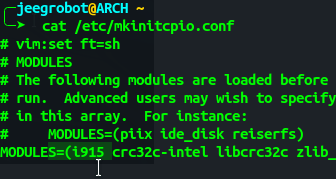
Модуль i915 вставляем в начало в скобках
потом как сохранили файл и вышли надо пересобрать initramfs и переконфигурировать граб
sudo mkinitcpio -P ( или -p и ваше ядро)
sudo grub-mkconfig -o /boot/grub/grub.cfg
Далее для тех кто хочет максимально оптимизировать свою встройку на Intel , редактируем конфигурационный файл intel графики
sudo nano /etc/X11/xorg.conf.d/20-intel.conf
У вас он будет пустой и его надо будет заполнить параметрами , по поводу всех параметров можете посмотреть на русскоязычном Arch Wiki я для примера покажу свой конфиг ну и оставлю тут если кому надо можете копироавть себе .
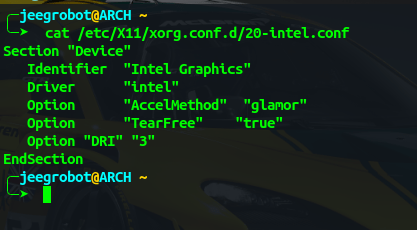
Section «Device»
Identifier «ntel Graphics»
Driver «intel»
Option «AccelMethod» «glamor»
Option «TearFree» «true»
Option «DRI» «3»
EndSection
Также по рекомендации Arch Wiki можно создать конфиг для отключения вертикальной синхронизации в домашнем каталоге пользователя следующей командой nano ~/.drirc ( я использую редактор nano , вы можете использовать какой вам нравиться ) . Открывшийся файл будет пуст , добавляем туда слудующее
<device screen=»0″ driver=»dri3″>
<application name=»Default»>
<option name=»vblank_mode» value=»0″/>
</application>
</device>
На Arch wiki конечно указано как dri2 , однако это для более старых intel видеокарт , более современные поддерживают и работу dri3 поэтому можно ставить dri3 . Вообще работает этот конфиг или нет выяснить не получилось , вполне возможно что он уже устарел , тем не менее он еще есть на Archwiki и может кому пригодиться .
Собственно на этом все . Можно перезагружать компуктер и радоваться результату .
 LinuxShef